第一次使用 Obsidian 是在 2022 年,这是翻阅之前的文章 [[Obsidian 初体验]] 才知道的,这几年主要是在电脑上使用,移动端因为同步问题用的非常少。
之前也尝试过 Syncthing、坚果云等方案,但总有不好用的地方。一旦体验不佳,慢慢就不再使用,移动端也随之成了摆设,浪费了不少时间。
最近又折腾了下 Obsidian 的 Git 插件,虽然也有点麻烦,但它是适合我的。
下面介绍下怎么配置和使用。
环境
- PC 端:Mac
- 移动端:安卓
使用的插件和工具
1、PC 端 Git 插件
2、移动端:GitSync、Termux
PC 端配置步骤
1、在 Gitee(也可以使用 GitHub) 上创建存放 Obsidian 的仓库
2、在 Obsidian 的根目录添加 .gitignore 文件,内容如下:
.obsidian/
.stfolder/
.stfolder.*

# 忽略系统文件
.DS_Store
Thumbs.db
desktop.ini

# 忽略备份文件
*.bak
*.tmp

# 特殊配置:保留核心插件配置(可选)
# Ignore Smart Environment folder
.smart-env
.trash/

node_modules/
.obsidian-git-log.txt
*.swp
.directory
3、PC 端的 Obsidian 安装 Git 插件
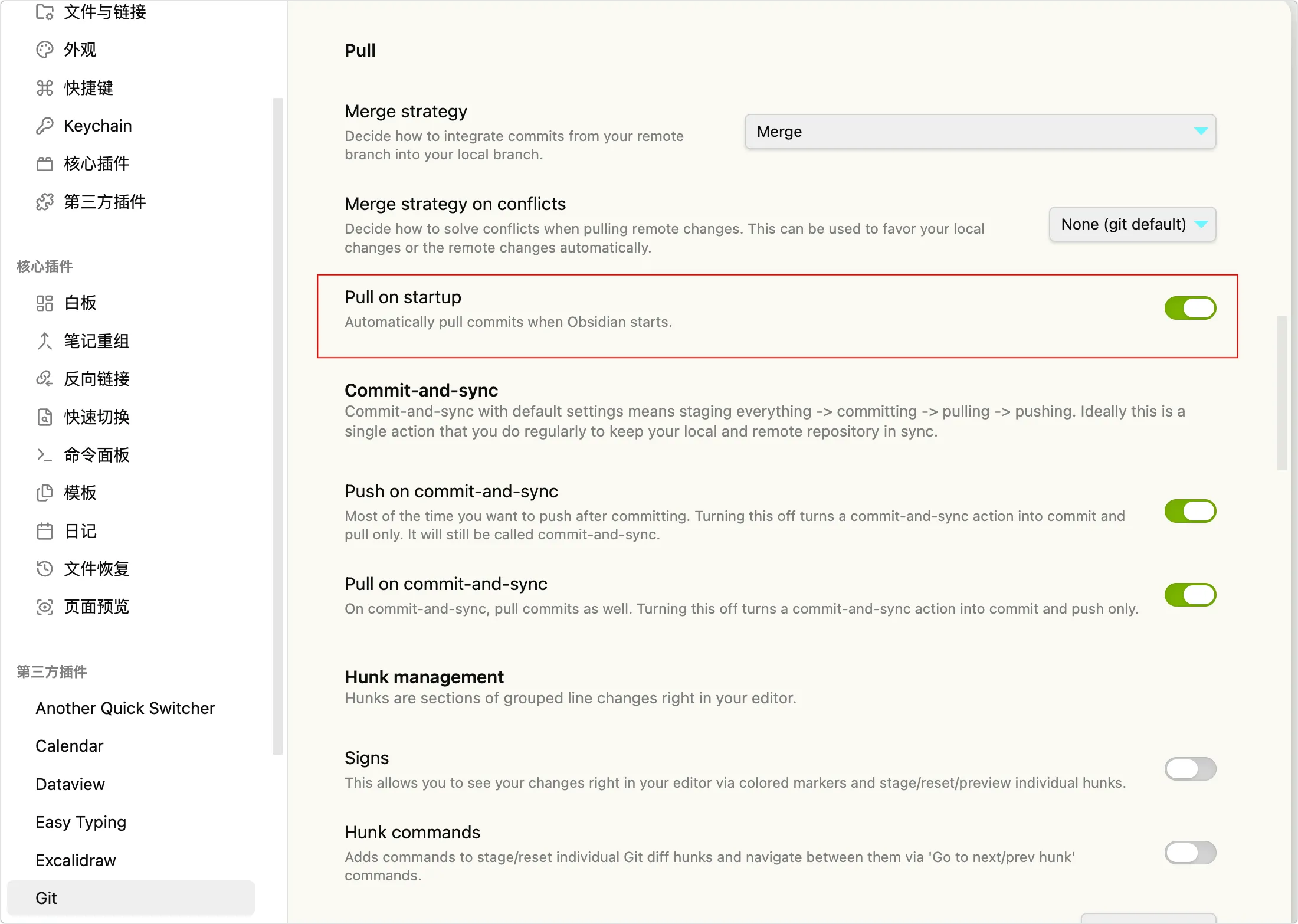
4、将笔记仓库推送到 Gitee,并在 Obsidian 中安装 Git 插件并进行配置,主要设置了打开仓库时自动拉取(pull)最新的笔记。
移动端配置步骤
1、移动端安装 Obsidian、Termux、GitSync。
2、在手机 documents 目录中创建 obsidian-mobile 目录。
3、在 Gitee 生成个人访问令牌,Gitee → 设置 → 私人令牌 → 生成新令牌,必须勾选 projects 权限(用于仓库操作)。令牌生成出来后需要及时复制保存,否则窗口关闭后就无法查看了。
4、有了令牌后笔记仓库的地址如下:
https://oauth2:令牌@gitee.com/xxxx/obsidian-sync.git
5、在 Termux 中进入到 obsidian-mobile 目录,执行以下命令拉取笔记仓库
| |
6、打开移动端的 Obsidian ,选择 obsidian-mobile/obsidian-sync 目录作为 vault 的目录,设置完后,就能看到笔记内容了。
7、因为安卓版本的 Obsidian 的 Git 插件不太好用,所以同步使用 GitSync 这个工具。在 GitSync 中设置仓库目录和远程地址。
- 仓库目录:documents/obsidian-mobile/obsidian-sync
- 远程地址:https://oauth2:令牌@gitee.com/xxxx/obsidian-sync.git
操作模式
1、在 PC 端完成一轮笔记修改后,或者要长时间离开电脑时,顺手使用 Git 插件将修改内容推送到服务端。
2、在手机上使用时,先打开 GitSync 同步,再打开 Obsidian;修改完成后,再次使用 GitSync 同步即可。
3、看似有点麻烦,但这是程序员的日常常规操作。
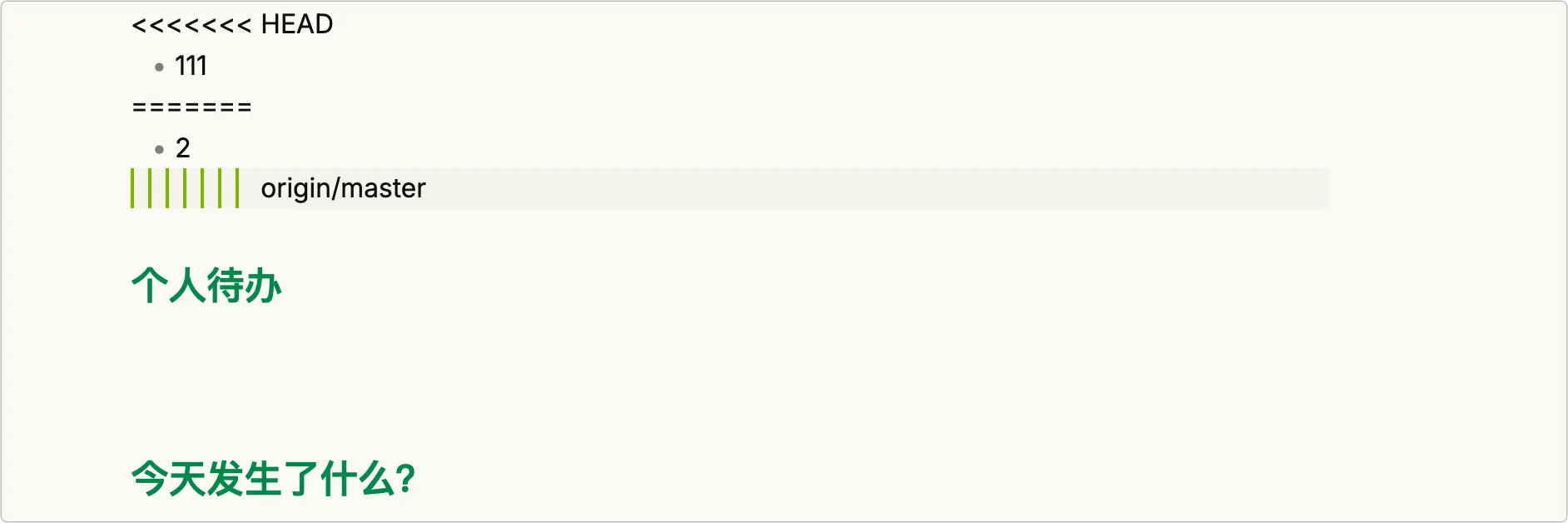
4、尽量不要在没有提交推送的情况下同时在 PC 端和移动端修改同一个文件,否则会出现冲突。解决冲突的方式和写代码时完全一致。比如下图就是出现冲突时的显示,将冲突部分修改为最终版本提交推送即可。
5、之所以最终还是选择了使用 Git 的方式,主要还是因为它熟悉且可控。
最后
同步方式有很多种,选择自己喜欢的就好。
评论
评论组件按需加载,不影响文章阅读速度。